
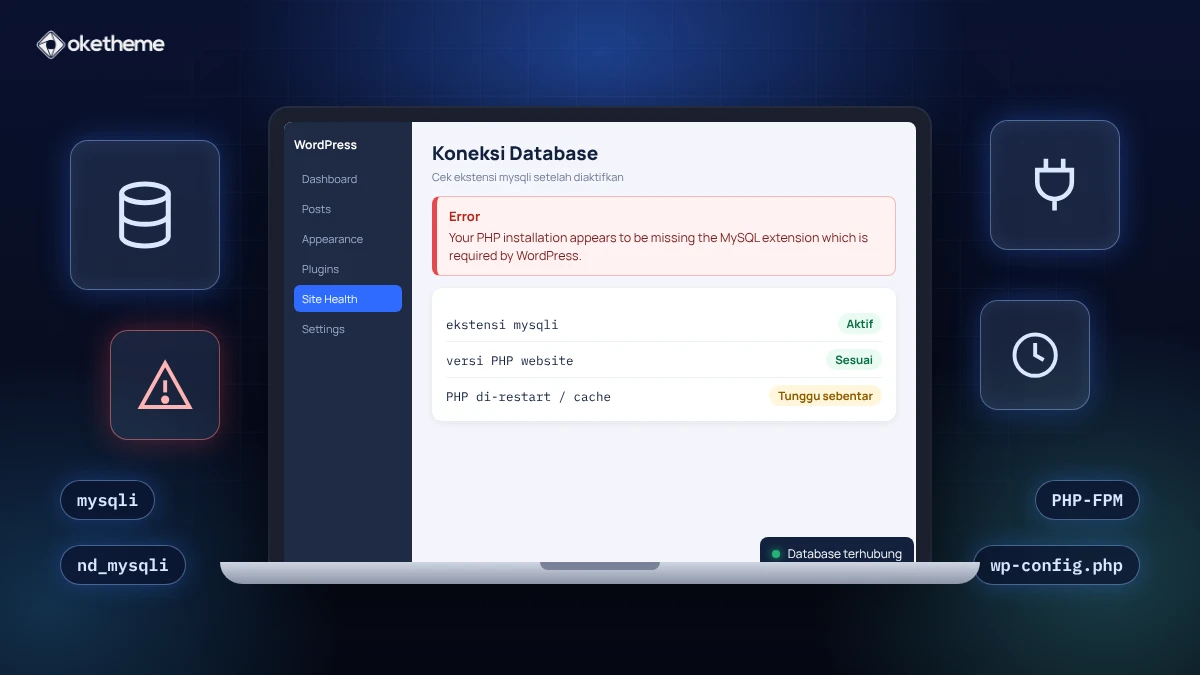
Website WordPress tiba-tiba hanya menampilkan pesan seperti ini?
Your PHP installation appears to be missing the MySQL extension which is required by WordPress.
Please check that the mysqli PHP extension is installed and enabled.
Pesan ini berarti PHP di hosting Anda tidak bisa terhubung ke database MySQL, sehingga WordPress tidak bisa berjalan sama sekali. Ini bukan error dari tema atau plugin, melainkan masalah pengaturan PHP di server. Kabar baiknya, hampir selalu bisa Anda atasi sendiri dari control panel hosting.
Yang sering membingungkan: ekstensi mysqli sudah dicentang, tetapi error tetap muncul. Di artikel ini Kami bahas solusi dasarnya, lalu penyebab-penyebab yang membuat error bertahan walaupun mysqli sudah aktif.
Kapan error ini biasanya muncul?
- Setelah mengganti versi PHP di hosting.
- Setelah pindah hosting atau restore backup dari server lain.
- Setelah penyedia hosting melakukan pembaruan server.
- Saat memasang WordPress versi sangat lama di PHP versi baru.
Solusi dasar: aktifkan ekstensi mysqli
cPanel (menu Select PHP Version)
- Login ke cPanel, buka Software > Select PHP Version.
- Pastikan Current PHP version sesuai dengan yang Anda inginkan.
- Buka tab Extensions, centang mysqli (atau nd_mysqli, lihat penjelasan di bawah).
- Muat ulang website.
hPanel (Hostinger)
- Login ke hPanel, buka Websites > Dashboard pada website Anda.
- Buka Advanced > PHP Configuration, lalu tab PHP Extensions.
- Centang mysqli, lalu klik Save.
- Muat ulang website.
Di DirectAdmin dan Plesk langkahnya mirip: buka pengaturan versi PHP, cari daftar ekstensi, lalu aktifkan mysqli. Bila daftar ekstensi tidak tersedia, minta penyedia hosting mengaktifkannya.
mysqli sudah aktif, tapi masih error? Cek 5 hal ini
1. Tunggu beberapa menit, perubahan belum diterapkan
Ini penyebab yang paling sering. Di banyak hosting (terutama yang memakai LiteSpeed), proses PHP lama masih berjalan beberapa saat setelah pengaturan diubah. Akibatnya website masih memakai pengaturan lama.
Yang bisa Anda lakukan:
- Tunggu 2 sampai 5 menit, lalu muat ulang website.
- Buka website di jendela penyamaran (incognito) atau tekan Ctrl + F5 agar tidak terbaca dari cache browser.
- Bila memakai plugin cache atau CDN (misalnya Cloudflare), bersihkan cache-nya. Halaman error bisa ikut tersimpan di cache.
- Bila setelah 10 menit belum berubah, coba matikan lalu centang lagi mysqli, simpan, dan tunggu kembali.
2. mysqli dicentang di versi PHP yang berbeda
Daftar ekstensi berlaku per versi PHP. Bila Anda mencentang mysqli di PHP 8.1 tetapi website memakai PHP 8.2, error tetap muncul. Pastikan versi di Current PHP version sama dengan versi yang Anda atur ekstensinya. Panduan lengkap mengganti versi PHP ada di artikel Cara Ubah Versi PHP di Hosting.
3. Bentrok antara MultiPHP Manager dan Select PHP Version
Sebagian hosting cPanel punya dua menu PHP sekaligus: MultiPHP Manager dan Select PHP Version. Pengaturan ekstensi di Select PHP Version hanya berlaku bila domain di MultiPHP Manager tidak dikunci ke versi tertentu.
Cara cek:
- Buka MultiPHP Manager, lihat versi PHP pada domain Anda.
- Bila tertulis versi tertentu (misalnya
ea-php82), ubah ke pilihan Inherit atau versi bawaan sesuai petunjuk hosting Anda, lalu klik Apply. - Kembali ke Select PHP Version, pastikan versi dan ekstensi mysqli sudah benar.
Bila ragu, tanyakan ke penyedia hosting menu mana yang seharusnya dipakai.
4. Memilih mysqli dan nd_mysqli bersamaan
Di menu Select PHP Version sering ada dua pilihan: mysqli dan nd_mysqli. Keduanya fungsinya sama, cukup pilih salah satu. Bila keduanya dicentang, salah satu bisa tidak termuat dan error tetap muncul.
- Pilih nd_mysqli (biasanya bersama nd_pdo_mysql dan mysqlnd), lalu matikan mysqli, atau sebaliknya.
- Simpan, tunggu beberapa menit, lalu muat ulang website.
5. File .htaccess memaksa versi PHP lain
Setelah pindah hosting, file .htaccess di folder public_html kadang masih membawa baris pengatur versi PHP dari hosting lama, misalnya:
# Baris dari hosting lama, contoh
AddHandler application/x-httpd-php74 .php
Baris seperti ini membuat website memakai versi PHP yang berbeda dari pengaturan di control panel. Cara mengatasinya:
- Buka File Manager, masuk ke
public_html, aktifkan opsi tampilkan file tersembunyi. - Unduh dulu salinan
.htaccesssebagai cadangan. - Edit
.htaccess, cari baris yang mengandungAddHandleratauSetHandlerdengan nama versi PHP, lalu beri tanda#di depannya. - Simpan dan muat ulang website. Bila muncul masalah lain, kembalikan file cadangan.
Cara memastikan mysqli benar-benar aktif
- Di File Manager, buat file
cek-php.phpdi folderpublic_htmldengan isi:
<?php phpinfo();
- Buka
https://namadomainanda.com/cek-php.php. - Lihat versi PHP di bagian paling atas, lalu cari (Ctrl + F) kata mysqli. Bila ada bagian berjudul mysqli, ekstensinya sudah termuat di versi PHP yang dipakai website.
- Hapus file ini setelah selesai, karena berisi informasi server.
Bila di sini versi PHP berbeda dari yang Anda atur di control panel, penyebabnya ada di poin 3 atau 5 di atas.
Catatan untuk WordPress versi sangat lama
WordPress versi lama (di bawah 3.9) masih memakai ekstensi mysql lama yang sudah dihapus sejak PHP 7. Bila Anda memakai WordPress versi lama di PHP 7 atau 8, error ini akan tetap muncul walaupun mysqli aktif. Solusinya adalah memperbarui WordPress ke versi terbaru (backup dulu sebelum update).
Masih belum berhasil?
Karena error ini berasal dari pengaturan server, langkah paling cepat adalah menghubungi penyedia hosting Anda dan meminta mereka memastikan ekstensi mysqli aktif untuk versi PHP website Anda. Sertakan screenshot pesan error dan hasil cek phpinfo agar lebih cepat ditangani.
Bila Anda pelanggan Oketheme dan masih bingung, silakan hubungi tim support Kami. Kami bantu arahkan langkah yang perlu dicek.
Artikel terkait:



0 komentar untuk "Cara Mengatasi Error “Missing the MySQL Extension” di WordPress (mysqli Sudah Aktif tapi Masih Error)"
Saat ini belum tersedia komentar