
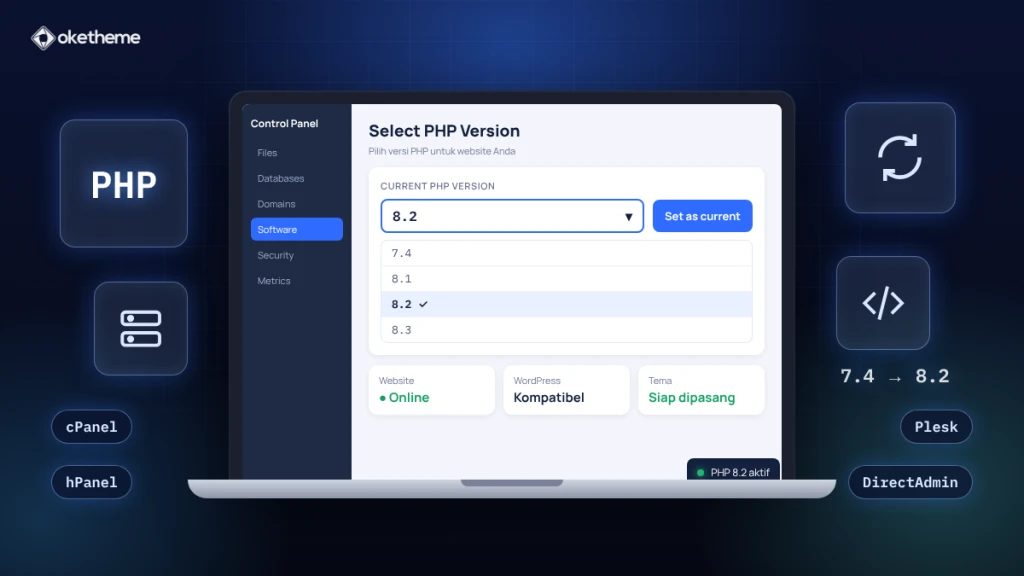
Versi PHP di hosting menentukan apakah website WordPress dan tema Anda bisa berjalan dengan baik. Tema yang membutuhkan PHP 8.2 tidak akan jalan di hosting yang masih memakai PHP 7.4, begitu juga sebaliknya. Kabar baiknya, hampir semua hosting sekarang menyediakan menu untuk mengganti versi PHP sendiri, tanpa perlu menghubungi penyedia hosting.
Di artikel ini Kami membahas cara cek versi PHP yang sedang aktif, lalu cara mengubahnya di tiga control panel yang paling banyak dipakai di Indonesia: cPanel, hPanel (Hostinger), DirectAdmin, dan Plesk.
Kapan Anda perlu mengubah versi PHP?
Beberapa tanda versi PHP hosting Anda perlu diganti:
- Muncul pesan saat upload tema: “The package could not be installed. The PHP version on your server is 7.xx, however the uploaded theme requires 8.2”.
- Di dashboard wp-admin muncul kotak merah “Server Requirements Belum Terpenuhi” dengan baris “Versi PHP x.x” bertanda silang.
- Website blank atau muncul error 500 setelah memasang tema atau plugin baru.
- Plugin meminta versi PHP yang lebih baru saat di-update.
- Anda ingin website lebih cepat dan aman. Versi PHP baru umumnya lebih cepat dan masih mendapat pembaruan keamanan.
Cek dulu versi PHP yang sedang dipakai
Sebelum mengubah apa pun, cek versi PHP website Anda saat ini.
Lewat WordPress (paling mudah):
- Login ke wp-admin.
- Buka menu Tools > Site Health (Alat > Kesehatan Situs).
- Klik tab Info, lalu buka bagian Server.
- Lihat baris PHP version.
Lewat control panel: versi PHP yang aktif juga terlihat di menu pengaturan PHP (dibahas di bawah).
Cara ubah versi PHP di cPanel
Ada dua jenis menu di cPanel, tergantung penyedia hosting Anda. Cari salah satu yang tersedia.
A. Menu “Select PHP Version” (hosting dengan CloudLinux)
Menu ini paling umum di hosting Indonesia.
- Login ke cPanel.
- Di bagian Software, klik Select PHP Version.
- Pada Current PHP version, pilih versi yang Anda butuhkan, misalnya 8.2.
- Klik Set as current (di tampilan baru, perubahan tersimpan otomatis setelah versi dipilih).
- Masih di halaman yang sama, buka tab Extensions dan pastikan ekstensi yang dibutuhkan tetap tercentang, terutama ionCube_loader dan mysqli (atau nd_mysqli).
- Muat ulang website Anda.
Penting: setiap versi PHP punya daftar ekstensi sendiri. Setelah pindah versi, cek lagi tab Extensions karena ekstensi yang tadinya aktif di versi lama belum tentu aktif di versi baru.
B. Menu “MultiPHP Manager”
- Login ke cPanel.
- Di bagian Software, klik MultiPHP Manager.
- Centang domain yang ingin diubah.
- Di kanan atas, pilih versi PHP pada dropdown PHP Version, lalu klik Apply.
Pada hosting yang hanya punya MultiPHP Manager, ekstensi seperti ionCube biasanya diatur oleh penyedia hosting. Bila ekstensi yang Anda butuhkan belum aktif, hubungi support hosting Anda.
Cara ubah versi PHP di hPanel (Hostinger)
Bila website Anda di Hostinger, pengaturan PHP ada di hPanel.
- Login ke hPanel.
- Buka menu Websites, lalu klik Dashboard (atau Manage) pada website yang ingin diubah.
- Di menu samping, buka Advanced > PHP Configuration.
- Di tab PHP Version, pilih versi yang Anda butuhkan, misalnya 8.2.
- Klik Update (atau Save) untuk menyimpan.
- Buka tab PHP Extensions dan pastikan ioncube serta mysqli tetap tercentang, lalu simpan.
- Muat ulang website Anda.
Seperti di cPanel, pengaturan ekstensi bisa berbeda per versi PHP, jadi cek lagi tab PHP Extensions setiap kali Anda pindah versi.
Cara ubah versi PHP di DirectAdmin
- Login ke DirectAdmin.
- Cari menu Select PHP version (biasanya di bagian Extra Features) atau PHP Version Selector di Domain Setup.
- Pilih versi PHP yang diinginkan, lalu klik Save atau Set as current.
- Bila tersedia, cek juga daftar ekstensi dan pastikan ionCube serta mysqli aktif.
Nama dan letak menu bisa sedikit berbeda tergantung versi dan tema tampilan DirectAdmin di hosting Anda.
Cara ubah versi PHP di Plesk
- Login ke Plesk.
- Buka Websites & Domains, pilih domain Anda.
- Klik PHP atau PHP Settings.
- Pilih versi pada dropdown PHP version, lalu klik OK atau Apply.
Memilih versi PHP untuk tema Oketheme
Setiap tema Oketheme punya kebutuhan versi PHP sendiri. Kebutuhan lengkapnya tercantum di bagian Spesifikasi Teknis pada halaman tiap tema di oketheme.com. Beberapa hal yang perlu Anda perhatikan:
- Semua tema Oketheme membutuhkan ionCube Loader aktif di versi PHP yang Anda pilih. Panduannya ada di artikel Cara Aktifkan ionCube Loader di Hosting.
- Tema dengan rentang PHP 7 sampai PHP 8 menyediakan 2 file terpisah di member area, satu untuk PHP 7 dan satu untuk PHP 8. Unduh file yang sesuai dengan versi PHP hosting Anda.
- Bila hosting Anda sudah menyediakan PHP 8.2 atau lebih baru, Kami sarankan memakai PHP 8 dan file tema versi PHP 8.
Pindah dari file tema PHP 7 ke PHP 8 (konten tetap aman)
- Aktifkan dulu tema bawaan WordPress, misalnya Twenty Twenty-Five.
- Ubah versi PHP hosting ke 8.2 atau lebih baru, lalu pastikan ionCube Loader dan mysqli aktif.
- Upload file tema versi PHP 8 dari member area.
- Aktifkan tema. Konten dan pengaturan Anda tidak hilang.
Tips sebelum mengubah versi PHP
- Backup website dulu (file dan database), terutama bila website sudah lama berjalan.
- Pastikan plugin yang Anda pakai sudah mendukung versi PHP tujuan.
- Setelah mengubah versi, buka beberapa halaman website dan wp-admin untuk memastikan semuanya normal.
- Bila website blank atau error 500 setelah ganti versi, kembalikan ke versi PHP sebelumnya lewat menu yang sama, lalu cek kecocokan tema dan plugin.
Masih mengalami kendala?
Bila Anda pelanggan Oketheme dan tema belum berjalan setelah versi PHP diganti, hubungi tim support Kami. Sertakan screenshot, nama tema, dan versi PHP hosting Anda agar Kami bisa membantu lebih cepat.
Belum punya hosting, atau tidak mau repot mengatur sendiri? Pilih Paket Website Oketheme: tema, domain, dan hosting langsung dipasangkan tim Kami, termasuk pengaturan versi PHP dan ionCube yang sesuai.



0 komentar untuk "Cara Ubah Versi PHP di Hosting cPanel, hPanel, DirectAdmin, dan Plesk"
Saat ini belum tersedia komentar