
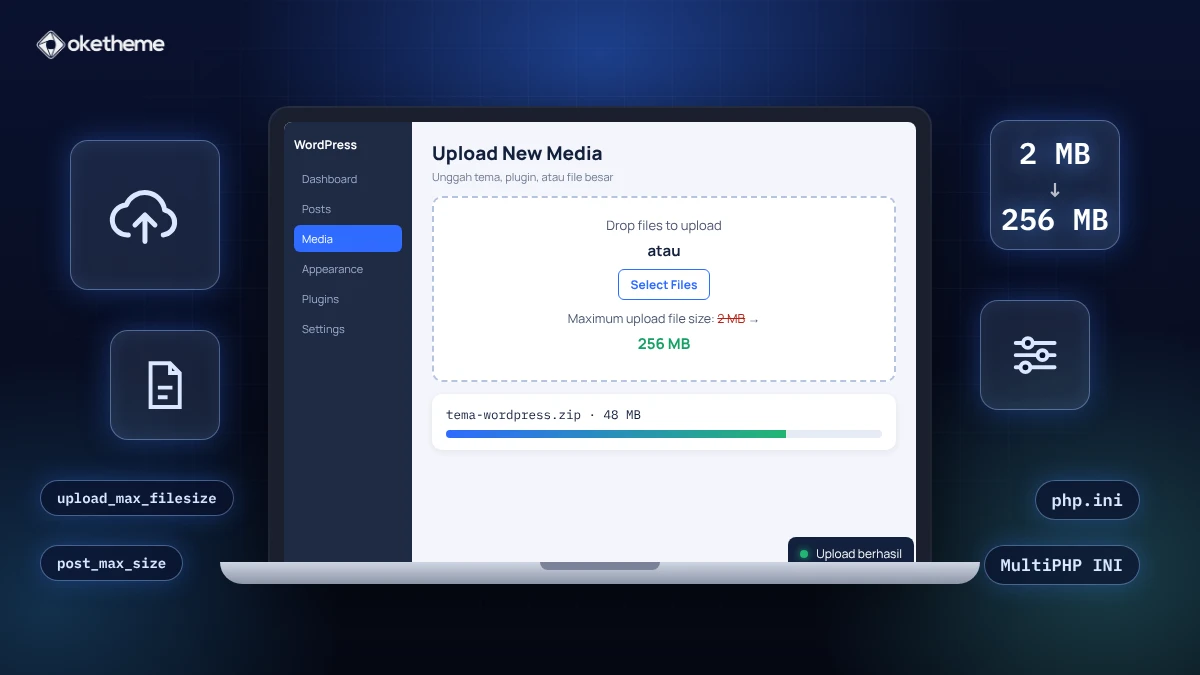
Saat mengunggah tema, plugin, atau gambar di WordPress, muncul pesan seperti ini?
The uploaded file exceeds the upload_max_filesize directive in php.ini.
Artinya ukuran file yang Anda unggah lebih besar dari batas upload yang diizinkan PHP di hosting Anda. Banyak hosting memasang batas bawaan yang kecil, misalnya 2 MB, sehingga file tema dalam format .zip pun sering tidak bisa diunggah.
Kabar baiknya, batas ini bisa Anda naikkan sendiri dari control panel hosting dalam beberapa menit. Berikut caranya.
Cek dulu batas upload saat ini
- Login ke wp-admin.
- Buka Media > Add New (Media > Tambah Baru).
- Di bawah area unggah tertulis Maximum upload file size: 2 MB (atau angka lain). Itulah batas upload Anda saat ini.
Pengaturan yang perlu diubah
Selain upload_max_filesize, ada beberapa pengaturan PHP lain yang saling berkaitan. Ubah semuanya agar upload benar-benar berhasil:
| Pengaturan | Fungsi | Contoh nilai |
|---|---|---|
| upload_max_filesize | Batas ukuran satu file yang diunggah | 64M |
| post_max_size | Batas total data sekali kirim, harus sama atau lebih besar dari upload_max_filesize | 64M |
| memory_limit | Memori yang boleh dipakai PHP | 256M |
| max_execution_time | Batas waktu proses (detik) | 300 |
Angka di atas hanya contoh yang umum dipakai. Sesuaikan dengan kebutuhan Anda dan batas maksimal yang diizinkan paket hosting Anda.
Cara menaikkan upload_max_filesize di cPanel
A. Lewat Select PHP Version
- Login ke cPanel, buka Software > Select PHP Version.
- Klik tab Options (di tampilan lama: tombol Switch to PHP Options).
- Cari upload_max_filesize, pilih nilai yang lebih besar, misalnya 64M.
- Ubah juga post_max_size, memory_limit, dan max_execution_time bila perlu.
- Perubahan biasanya tersimpan otomatis. Bila ada tombol Save atau Apply, klik tombol tersebut.
B. Lewat MultiPHP INI Editor
Bila cPanel Anda tidak punya menu Select PHP Version:
- Buka Software > MultiPHP INI Editor.
- Di tab Basic Mode, pilih domain Anda.
- Ubah nilai upload_max_filesize dan post_max_size, misalnya menjadi 64M.
- Klik Apply.
Cara menaikkan upload_max_filesize di hPanel (Hostinger)
- Login ke hPanel, buka Websites > Dashboard pada website Anda.
- Buka Advanced > PHP Configuration.
- Klik tab PHP Options.
- Ubah upload_max_filesize dan post_max_size ke nilai yang lebih besar.
- Klik Save.
Cara menaikkan upload_max_filesize di DirectAdmin
- Login ke DirectAdmin.
- Buka menu Select PHP version (biasanya di bagian Extra Features), lalu masuk ke bagian Options.
- Ubah upload_max_filesize dan post_max_size, lalu simpan.
Bila menu tersebut tidak ada, cari PHP Settings atau minta penyedia hosting mengubahnya.
Cara menaikkan upload_max_filesize di Plesk
- Login ke Plesk, buka Websites & Domains, pilih domain Anda.
- Klik PHP atau PHP Settings.
- Ubah upload_max_filesize dan post_max_size (pilih dari daftar atau ketik nilai sendiri).
- Klik OK atau Apply.
Sudah diubah, tapi batas upload belum berubah?
- Tunggu beberapa menit. Seperti pengaturan PHP lain, perubahan kadang baru berlaku setelah 2 sampai 5 menit. Muat ulang halaman Media > Add New untuk mengecek.
- post_max_size lebih kecil. Bila
post_max_sizemasih 8M sementaraupload_max_filesize64M, batas efektifnya tetap 8M. Samakan atau besarkanpost_max_size. - Versi PHP berbeda. Pengaturan berlaku per versi PHP. Pastikan Anda mengubahnya pada versi PHP yang sedang dipakai website. Baca juga Cara Ubah Versi PHP di Hosting.
- Muncul error “413 Request Entity Too Large”. Ini batas dari web server (misalnya Nginx), bukan dari PHP. Hanya penyedia hosting yang bisa mengubahnya.
- Ada batas maksimal dari paket hosting. Beberapa paket hosting murah membatasi nilai maksimal. Bila pilihan nilai tidak bisa dinaikkan lagi, hubungi penyedia hosting.
Cara lain: unggah tema lewat File Manager
Bila batas upload tidak bisa dinaikkan, Anda tetap bisa memasang tema tanpa melewati batas tersebut:
- Buka File Manager di control panel hosting.
- Masuk ke folder
public_html/wp-content/themes/. - Unggah file tema .zip ke folder tersebut, lalu klik Extract.
- Hapus file .zip setelah diekstrak.
- Kembali ke wp-admin, buka Appearance > Themes (Tampilan > Tema), lalu aktifkan tema.
Untuk tema Oketheme, pastikan Anda mengunggah file yang sesuai dengan versi PHP hosting (file PHP 7 atau PHP 8) dan ionCube Loader sudah aktif. Panduannya ada di artikel Cara Aktifkan ionCube Loader di Hosting.
Masih belum berhasil?
Hubungi penyedia hosting Anda dan minta batas upload_max_filesize serta post_max_size dinaikkan untuk website Anda. Bila Anda pelanggan Oketheme dan mengalami kendala saat memasang tema, silakan hubungi tim support Kami.
Artikel terkait:



0 komentar untuk "Cara Menaikkan upload_max_filesize di Hosting cPanel, hPanel, DirectAdmin, dan Plesk"
Saat ini belum tersedia komentar