

Cache (tembolok : indonesia) pada browser digunakan untuk menyimpan informasi tertentu tentang halaman website yang Anda kunjungi di komputer atau perangkat seluler. Dengan demikian, halaman tersebut bisa dimuat lebih cepat ketika Anda mengunjunginya lagi nanti dan ketika Anda menjelajahi website yang menggunakan gambar yang sama di berbagai laman agar Anda tidak perlu mendownload gambar yang sama berkali-kali.
Namun, terkadang cache bisa menghalangi Anda untuk melihat konten pembaruan di laman web, atau menimbulkan masalah fungsional saat konten yang tersimpan mengalami konflik dengan konten baru di laman tersebut.
Banyak masalah browser yang bisa diatasi hanya dengan membersihkan cache. Berikut ini cara menghapus (clear) cache pada browser Anda:
Clear cache browser Chrome
- Klik ikon menu di pojok kanan atas browser. Klik Settings.
*Cara yang lebih cepat untuk membukanya adalah menekan pada keyboard Control + Shift + Delete untuk Windows, atau Shift + Command + Delete untuk Mac. - Di dalam menu Settings, klik “Show advanced settings…“. Opsi ini berada di bagian paling bawah menu Settings.
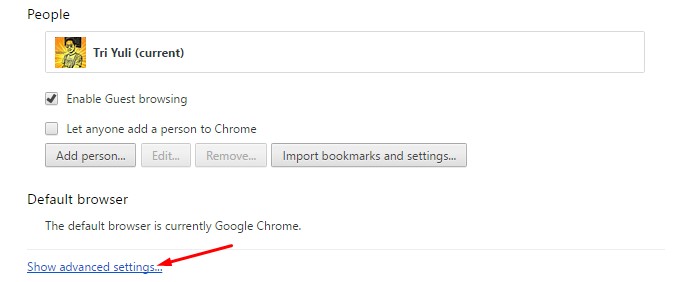
- Pada bagian Privacy lalu klik “Clear browsing data“.

- Muncul pop-up. Pilih “Cached images and files“. Hilangkan centang di semua opsi yang lain agar Anda tidak menghapus riwayat penelusuran, kuki, dan hal lain di browser yang tidak ingin Anda hapus. Ubah “Obliterate the following items from” menjadi “the beginning of time“.
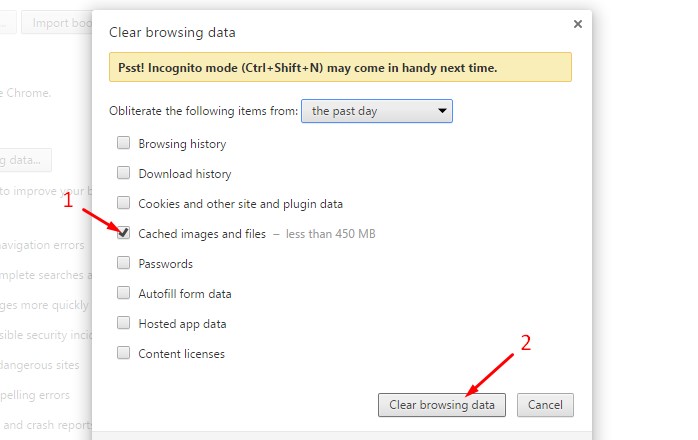
- Klik “Clear browsing data”. Selesai
Clear cache browser Firefox
Caranya hampir sama seperti menghapus (clear) cache pada browser Chrome, mungkin ada sedikit perbedaan pada tampilan saja. Lihat pada screenshoot berikut ini:
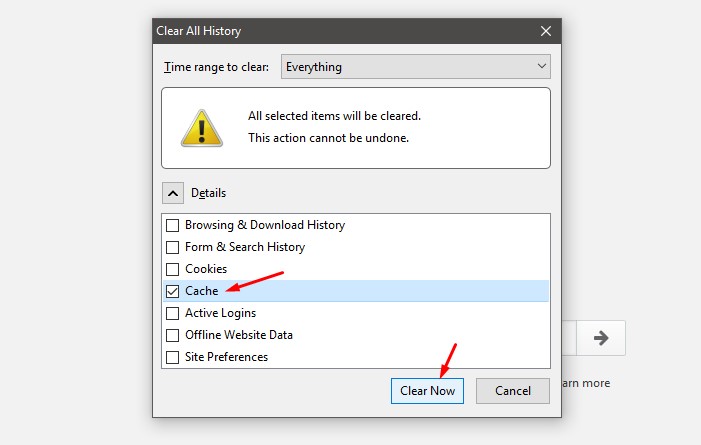
Nah, itu tutorial singkat bagaimana cara menghapus (clear) cache browser. Apabila masih tidak ada perubahan setelah dilakukan langkah diatas, Anda perlu melakukan clear Flush DNS cache di Windows.
Semoga bermanfaat 🙂



0 komentar untuk "Cara menghapus (clear) cache browser"
Saat ini belum tersedia komentar